de:code 2016に触発されて .NET Coreを使ってみました。現時点では RC2 ですね。今回は、.NET CoreのSDKをインストールして、コマンドプロンプトのみを使用して、プロジェクトの作成、ビルド、実行まで行ってみます。
1..NET Core SDKのインストール
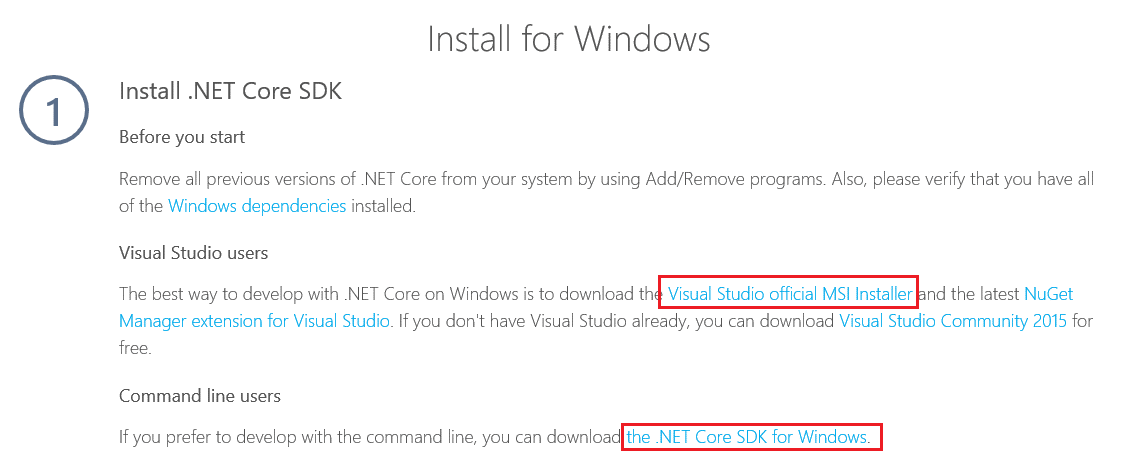
まずは.NET CoreのページでSDkをダウンロードします。
https://www.microsoft.com/net/core#windows
私の場合Visual Studio でも使いたいので、 Visual Studio official MSI Installer のリンクをクリックしてインストーラーをダウンロードしました。記事作成時点で DotNetCore.1.0.0.RC2-VS2015Tools.Preview1.exeがダウンロードされました。Visual Studioなしで開発する場合は、 the .NET Core SDK for Windows のリンクをクリックしてSDKをインストールすることになると思います。
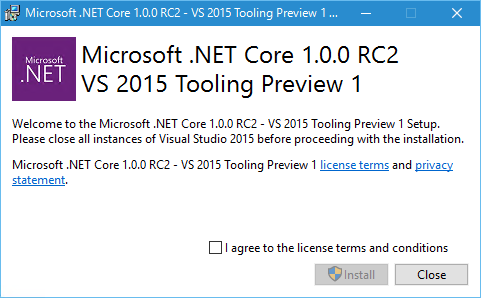
あとは、exeをダブルクリックしてインストールするだけです。
2. コマンドプロンプトでプロジェクトを作成してビルドする
https://www.microsoft.com/net/core#windows のチュートリアルに従ってとりあえずプロジェクトの初期化からビルド、実行まで行ってみます。コマンドプロンプトを起動し、dotnet --help と入力してヘルプが表示されたらセットアップができていると思います。プロジェクト用のフォルダーを作成して、 dotnet new コマンドを実行します。
mkdir sample
cd sample
dotnet new
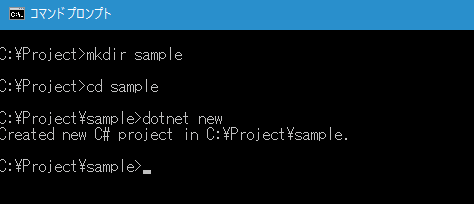
dotnet new を実行した後に、下図のようにProgram.cs と project.json ファイルが作成されます。
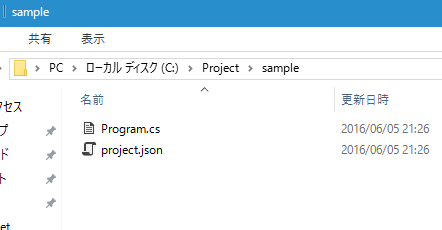
Project.csの中身は次のようになっていました。
using System;

namespace ConsoleApplication
{
    public class Program
    {
        public static void Main(string[] args)
        {
            Console.WriteLine("Hello World!");
        }
    }
}
dotnet restoreで必要なパッケージのリストアを実施し、dotnet run でビルドと実行を行います。ビルドするだけであれば restore のあとに dotnet build を実行します。
dotnet restore
dotnet run
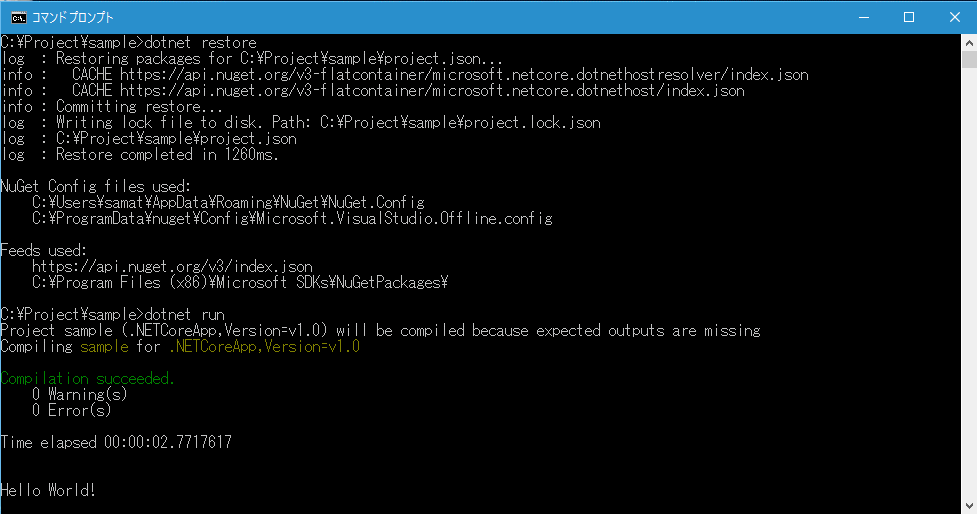
dotnet run 実行後のフォルダーは次のようにbinフォルダが作成されビルドしたファイルが配置されています。
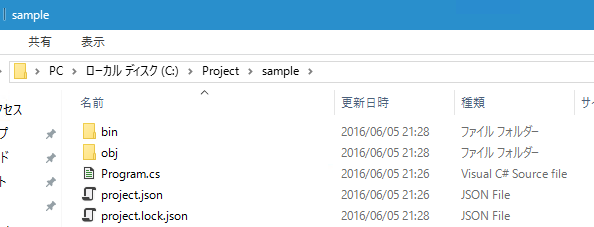
ビルドしたdllを単純に実行したいのであればdotnet sample.dll のように単純にdllを引数に指定するだけで実行できます。

プログラムを変更した後に、dotnet run を実行すれば変更した内容でコードを実行できます。Visual StudioなしでもVisual Studio Codeなどエディターでプログラムを開発できます。最後に、.NET CoreのGitHubのページも掲載しておきます。
.NET Core
http://dotnet.github.io/
Documentation
http://dotnet.github.io/docs/
Visual Studioを使った開発にかんしてはこちらを参照ください。

さんのコメント: さんのコメント: